Copyright © 2025 - 吉莉數位 | Lucky Nomads

【AI神器】ChatGPT × Canva:接案必學!打造專業又吸睛的冬日新品海報


Hi!我是吉莉。
如果你的工作情況是:
- 替小店家或品牌製作 IG 內容、活動海報、主視覺
- 偶爾接案卻常卡在「文案不知道怎麼寫」
- 想做視覺,但沒有時間從空白畫布開始構圖
- 提案時需要快速產出能讓客戶理解的初稿
- 或你是創作者,希望提升素材品質與品牌一致性
那你一定也感受過——
「明明有 Canva,為什麼做一張海報還是要花掉半天?」
或
「文案卡住、模板不合適、色系不協調,到底該怎麼辦?」
許多人教 Canva 都會從功能開始,
但我更重視的是:
AI × 商業內容製作流程(AIO Workflow),也就是「怎麼讓東西快速且好看地做出來」。
在深入研究 小店家 × IG × 設計 × 網站 × 自動化 的使用場景時,我越來越確信:
你缺的不是靈感,而是
「能在 5–10 分鐘內做出商業級作品的 AI 流程」。
因此,今天我會用「數位整合夥伴 × 實際使用者」的角度,
把以下四件事講清楚:
- 為什麼 AI × Canva 能讓內容產出速度提升三倍?
- ChatGPT 如何三十秒生成可用的商業級文案?
- Canva AI 如何做出可交付等級的海報?
- 冬季新品海報:五分鐘 AIO 完整示範(含印刷規格)
準備好了,我們開始。
Part 1|AI × Canva 為什麼能讓內容產出變超快?
傳統製作一張海報,需要:
- 想標語
- 找素材
- 找模板
- 排版
- 調色
- 去背
- 做印刷設定
這些步驟非常花時間。
AI 工具的價值就在於——
把前期繁瑣的流程全部壓縮,
讓你只需要做三件事:
✔ 告訴 AI 你想做什麼
✔ 從 AI 結果裡挑選方向
✔ 微調成你品牌的風格
這就是商業內容生產力會直接提升的原因。
Part 2|ChatGPT 30 秒生成海報文案
在商業內容製作中,最容易卡關的是文案。
所以第一步不是開 Canva,而是:
先用 ChatGPT 生成主標與副標

Step 1:使用永續適用的 Prompt
你可以在任何產品、季節、店家主題套用以下提示:
請協助我為咖啡店新品「蘋果肉桂拿鐵」撰寫海報標語。
語氣:溫暖、節慶、舒服、季節限定。
請產出兩種版本:
1. 口語風格(適合小店家)
2. 品牌風格(適合企業視覺)
ChatGPT 會自動提供:
- 主標題
- 副標題
- 推薦的文案語氣
- 商業亮點(USP)
這讓你不必再為第一句煩惱。

ChatGPT立刻按照提示需求,生成了一個主標題與副標題。

Part 3|啟用 ChatGPT × Canva(一次設定,長期使用)
Step 2:啟用 Canva GPT
左側欄 → 探索 GPT

→ 找到 Canva
→ 點擊 開始交談

啟用後,你能直接:
- 自動帶入文案
- 讓 ChatGPT 生成模板
- 用指令做海報、IG 貼文、banner

這套流程能長期使用,不會因版本更新失效。

Part 4|五分鐘做完海報:AI 自動生成 → Canva 微調
Step 3:讓 ChatGPT 自動產生海報模板
在 Canva GPT 輸入:
請為「蘋果肉桂拿鐵」生成 A3 海報模板。 風格:溫暖、冬季、咖啡店氛圍。

AI 會提供多張縮圖。
點擊其中一張 → 自動跳到 Canva 編輯畫面。

進入Canva
三個步驟下來,也差不多五分鐘左右。
最後點擊Download,即可輸出海報的印刷用檔案。
Step 4:Canva AI 搜尋素材(適用所有主題)
這邏輯不受時間影響,任何類型、季節、產品都能使用。


左下角 AI 工具 → 搜尋素材
推薦輸入英文(素材更多):
apple cinnamon, winter latte, warm tone, coffee poster

Step 5:使用「Bg Remover」提升專業度
路徑:
圖片 → Edit Image → Bg Remover
適用範圍:
- 商品照
- 人物
- 小物道具(蘋果、肉桂棒)

Canva 的去背效果穩定、快速、商用可靠。

Step 6:提升視覺的元素重組(AI 做不到的部分)
這也是設計者最重要的價值:
- 背景換成淡奶色,營造季節感
- 商品照置中或 1/3 构圖
- 加入肉桂與蘋果做呼應
- 使用線條或光暈營造香氣效果
這些技巧永遠適用,因此是「常青技巧」。


Part 5|加入 ChatGPT 文案 × 選對字體(確保專業感)
文案與視覺結構完成後,就是字體。

Step 7:挑選合適的繁體中文字體
路徑:
上方工具列 → Font → 搜尋「繁體中文」

適合冬季與新品海報的字體特性:
- 柔和圓體
- 字重偏粗
- 筆畫乾淨
這能確保海報看起來更高級。

數位遊牧行銷法寶:從靈感到成品,ChatGPT與Canva一起加速創意實現
最後的海報成品
大家可以發揮自己的創意,用Canva設計出一張符合你的需求的海報。

Part 6|輸出可印刷的 PDF(接案與店家交付的標準)
右上角 → Share → Download:
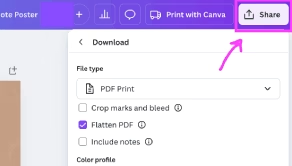
請選:
- PDF Print
- Flatten PDF(務必勾選)
- CMYK 色彩模式
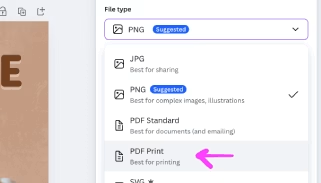

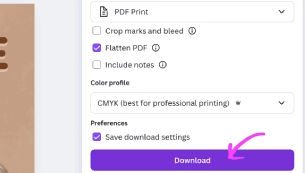
這是能長期使用、不受時間影響的印刷流程。
ChatGPT × Canva工作流總結
- ChatGPT:產出文案
- 啟用 Canva GPT
- 生成海報模板
- Canva 微調版面
- 插入文案
- 調字體、調構圖
- 輸出可印刷 PDF
這是一套「不管你做什麼內容都能使用」的常青流程。
常見問題 FAQ|ChatGPT × Canva 教學與設計流程
Q1|ChatGPT 與 Canva 一定要付費才能使用嗎?
不一定。
ChatGPT 免費版 也能搭配 Canva 使用,不過在速度、穩定度,以及部分進階功能上會有一些限制。
Canva 免費版 可以使用基本模板與編輯工具,但像是 Bg Remover、Pro 模板等進階素材,需要升級 Canva Pro 才能完整使用。
如果你需要長期替小店家或品牌製作海報、IG 素材與提案畫面,Pro 版本通常能省下來回修改的時間成本。
Q2|用 ChatGPT 產生的文案,可以直接給客戶使用嗎?
可以,但建議不要「完全不修」就交稿。
比較穩妥的做法是:
- 檢查品牌語氣是否一致(例如:店家講話方式、平常貼文風格)。
- 確認品項名稱、價格、活動內容等資訊完全正確。
- 視情況加入店家特色、真實故事或在地元素,讓文案更有溫度。
把 ChatGPT 當成「文案初稿加速器」,最後一層判斷與修改,仍然由你掌握會比較安全。
Q3|Canva 生出來的圖片與元素可以商用嗎?
Canva 提供多種可商用素材,但不同素材的授權條款不完全相同。
建議你在使用前:
- 點選素材,查看授權或使用說明。
- 盡量使用 Canva Pro 提供的素材,授權說明通常較清楚。
- 若素材明確標示不可用於商業用途,請更換其他素材。
如果是替品牌、企業或店家製作長期宣傳內容,務必要養成「先看授權再使用」的習慣。
Q4|去背功能(Bg Remover)一定要 Canva Pro 才能用嗎?
是的,Bg Remover 屬於 Canva Pro 功能。
如果你的工作經常需要去背商品照、人物照或食物照片,Bg Remover 可以大幅節省在其他軟體修圖的時間,是許多創作者與接案者願意升級 Pro 的主因之一。
Q5|Canva GPT 或 ChatGPT 會不會影響我的資料安全?
工具本身主要處理的是對話內容與設計結果,不會主動去抓你電腦或帳號裡的資料。
真正需要注意的是「你自己輸入了什麼」。例如:
- 不要把客戶的完整個資、金流畫面、身份證件上傳給 AI。
- 不要在對話中貼上後台密碼、API key 或機敏資料。
只要避免把敏感資訊丟進去,一般設計與文案工作流程是可以安心使用的。
Q6|海報做好之後,可以直接拿去印刷嗎?需要注意什麼?
可以,只要在輸出時設定正確,就能直接給輸出店或印刷廠。
建議設定:
- File type: 選擇「PDF Print」。
- Color profile: 選擇「CMYK」作為印刷用色。
- Flatten PDF: 務必勾選,避免字型或圖層在印刷端跑版。
若有特別刀模或出血需求,也可以先向印刷廠詢問適合的尺寸與出血設定。
Q7|這套 ChatGPT × Canva 流程,真的適合接案使用嗎?
適合,而且對需要「快速提案」的接案者特別有幫助。
例如:
- 與客戶第一次開會,需要初步視覺方向。
- 同一活動要先丟出 2–3 種風格給客戶選。
- 需要為店家快速設計節慶、促銷或限時活動海報。
AI 幫你縮短的是「從零開始的時間」,你仍然可以把專業放在構圖、品牌邏輯與視覺判斷上。
Q8|什麼時候應該交給專業設計師,而不是只用 Canva?
下列情況會建議交給專業設計師:
- 品牌需要重新定位或建立完整 VI 視覺系統。
- 企業或品牌年度大型活動,需要高度一致的整體視覺。
- 需要複雜排版(書籍、型錄、長報告)或特殊加工(燙金、打凸、刀模)。
- 需要設計 Logo、動畫、動態識別等進階內容。
Canva 很適合日常內容更新與活動素材製作,但品牌基礎工程仍然建議交給專業設計師規劃。
Q9|如果我完全不會設計,使用 ChatGPT × Canva 真的有幫助嗎?
有,而且差異會非常明顯。
AI 能幫你:
- 給出可以直接修改的文案初稿。
- 提供多種可套用的模板與排版方向。
- 處理去背、基本配色與圖片搭配。
你需要做的,反而是負責「選擇」與「微調」,讓成品更貼近你的品牌風格與實際需求。
Q10|這套 AIO 工作流可以套用到哪些內容?
幾乎所有需要「圖像+文字」的內容都可以套用,例如:
- IG 貼文與限時動態視覺。
- 新品上市、節慶活動海報。
- 小店家的菜單更新、桌牌、小卡。
- 品牌簡報、企劃提案封面。
- 網站 Hero 區塊的主視覺草稿。
只要調整 Prompt 裡的產品名稱、主題與風格描述,就能快速複製同一套流程。
吉莉結語|AI 幫你加速流程,風格仍然掌握在你手裡
每次在 Canva 裡完成海報時,我都深深感受到一件事:
AI 可以縮短製作時間,但決定作品風格、情緒與價值的永遠是你。
希望這篇文章能讓你更輕鬆、更快速地完成下一張海報。
如果你想看「AI 版 IG 一週內容生產流程」、「AI 品牌提案工作流」、「Canva 商業版模板的結構拆解」
歡迎留言告訴我。
吉莉會在這裡,陪你打造更有效率的創作與內容環境。
📌 延伸閱讀
- 【AI 架站推薦】PandAi7 AI 架站:中小企業敏捷數位底盤與在地 GEO 佈局指南
- 【Canva 小技巧】用 Canva 打造家人專屬學習體驗|從課表、教材到線上課,完整流程一次教你做!
- 【數位遊牧創業】讓創意成為收入
- 【Google PM 證照 #1】Foundations of Project Management:打造網站改版與數位整合流程的基礎心法
可愛的讀者,
有沒有其他想法呢?
都歡迎留言與吉莉討論喔!