Copyright © 2025 - 吉莉數位 | Lucky Nomads

《網站 SEO 入門指南》用 Yoast SEO 打好網站成長基礎:讓每個頁面都能被 Google 清楚理解!


Hi!我是吉莉。
你最近是不是也正在做這些事情:
- 改版網站,卻不確定首頁標題該怎麼寫?
- 想讓 Google 看懂你的文章內容,但 SEO 設定總是卡關?
- 已經安裝 Yoast SEO,打開後卻不知道要從哪裡開始調整?
- 或者,你想把網站做得更專業,但沒有時間學太多 SEO 技術?
然後心裡浮現一句:
「嗯…這樣真的安全嗎?我這樣設定對嗎?」
我懂,因為我也看過許多小店家、自由工作者、創作者在同樣的地方卡住。
從今天開始,我會用「數位整合夥伴 × 實際使用者」的角度,一步步帶你把 Yoast 用好、用準,讓 SEO 成為你網站成長的底層能力。
這篇文章會替你解決四件事:
- 理解 Yoast SEO 真正能幫你做到什麼(不會被功能淹沒)
- 設定好最重要的兩個頁面:首頁 SEO + 每篇文章 SEO
- 知道哪些 Yoast 設定是「一定要做」,哪些可以不用管
- 讓 Google 能正確收錄你的網站(Sitemap 設定與送交)
一、你的首頁長什麼樣,Google 真的看得一清二楚!
首頁就是網站的玄關。
它決定搜尋引擎如何理解你的品牌,也影響訪客是否願意點進來。
Yoast SEO 提供一個清楚的設定介面,讓你輕鬆設定:
- SEO 標題(Title)
- Meta 描述(Description)
- 社群分享圖(Social Image)
這裡請務必放上你的品牌封面圖,因為這張圖會出現在 LINE、FB、Telegram 分享卡片中。
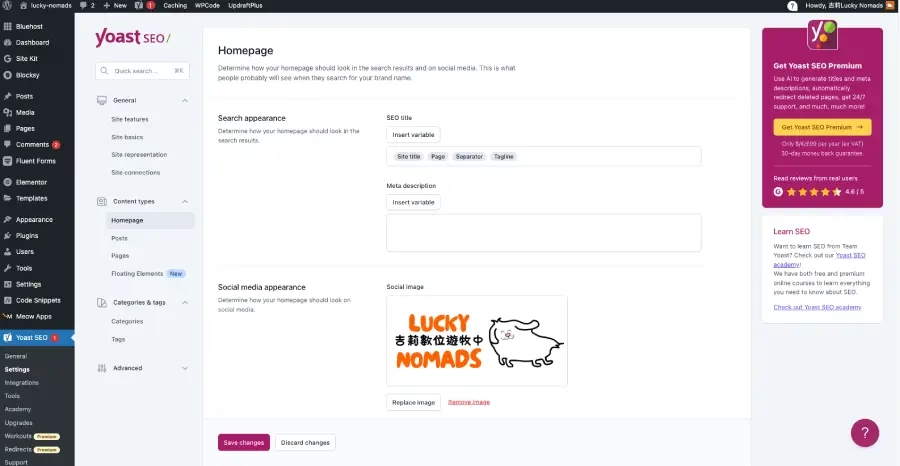
這張圖示範 Yoast 如何設定首頁的 SEO 標題與社群分享圖。
二、Yoast SEO 中文介面設定:不用英文也能完整操作
Yoast 會依照 WordPress 後台語言顯示中文介面,因此只要調整網站語言即可。
步驟如下:
- WordPress 後台 → 設定 Settings > 一般 General
- 找到 Site Language(網站語言)
- 選擇「繁體中文」
- 儲存後重新整理頁面
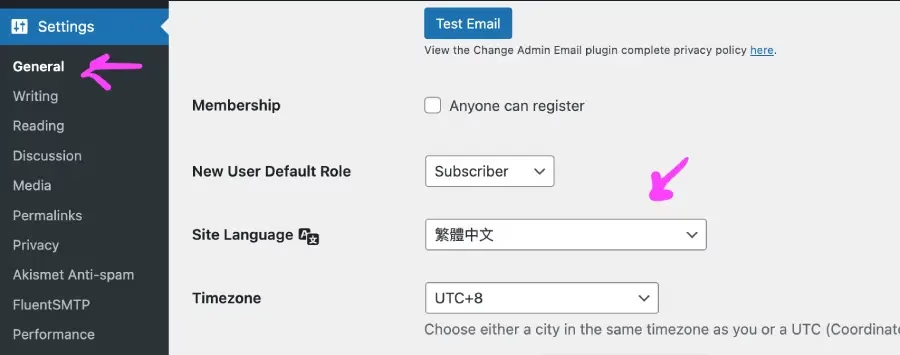
重新整理後台,你會看到 Yoast 已經變成中文介面!
三、免費版 Yoast 就能滿足大多數人的 SEO 需求
以下為你整理的清楚比較:
免費 vs 付費 Yoast:怎麼選?
| 功能項目 | 免費版 | 付費版(Yoast SEO Premium) |
|---|---|---|
| 關鍵字設定數量 | ❌ 僅 1 組 | ✅ 多組關鍵字+同義字 |
| SEO 建議程度 | ❌ 基本建議 | ✅ 進階 SEO 分析 |
| 自動重新導向(Redirect) | ❌ 不支援 | ✅ 內建 301 重新導向工具 |
| 內部連結建議 | ❌ 無 | ✅ 自動提供關聯連結建議 |
對大部分網站來說:
免費版非常夠用。
原因是免費版已經提供:
- 完整 SEO 標題設定
- 完整 Meta 描述設定
- 文章 SEO 分析(紅橙綠燈)
- 自動 Sitemap
這些就是網站成長最重要的基礎。
四、如何用 Yoast 把你的文章 SEO 做到位?
Yoast 的核心功能不是「神奇地讓你上首頁」,
而是幫你把 SEO 基礎做對。
每篇文章你需要完成三件事:
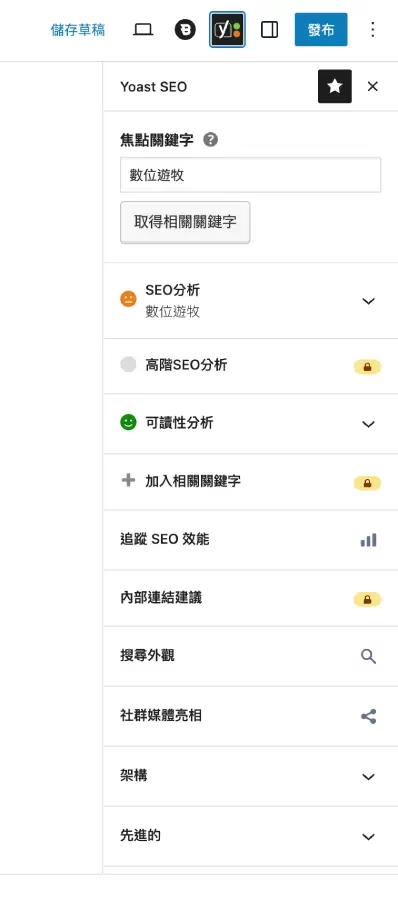
① 設定 Focus Keyphrase(目標關鍵字)
這句關鍵字是 Google 理解文章核心的線索。
Yoast 會告訴你:
- 是否有出現在第一段
- 是否有出現在小標題
- 是否有出現在網址 slug
- 是否有在 Meta 描述裡提到
② 使用 Yoast 的紅橙綠燈調整文章邏輯
Yoast 的評分燈號很直覺:
- 🔴 必須調整
- 🟠 可改善
- 🟢 文章 SEO 已達標
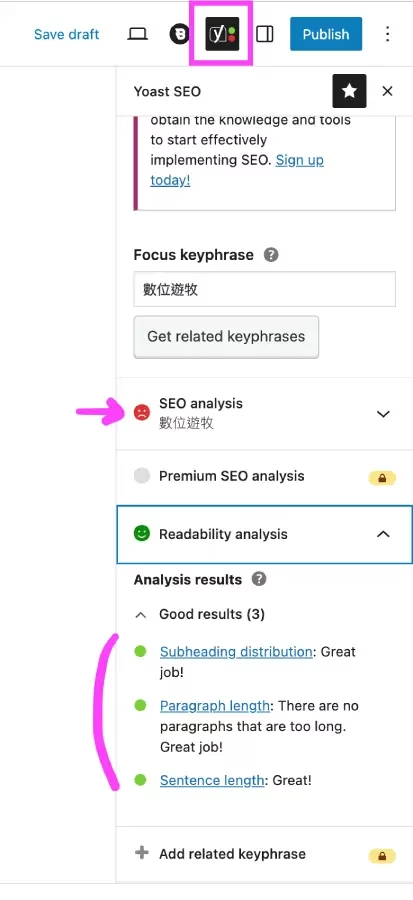
你不需要全綠燈,但這工具能幫你建立可被搜尋引擎理解的寫作習慣。
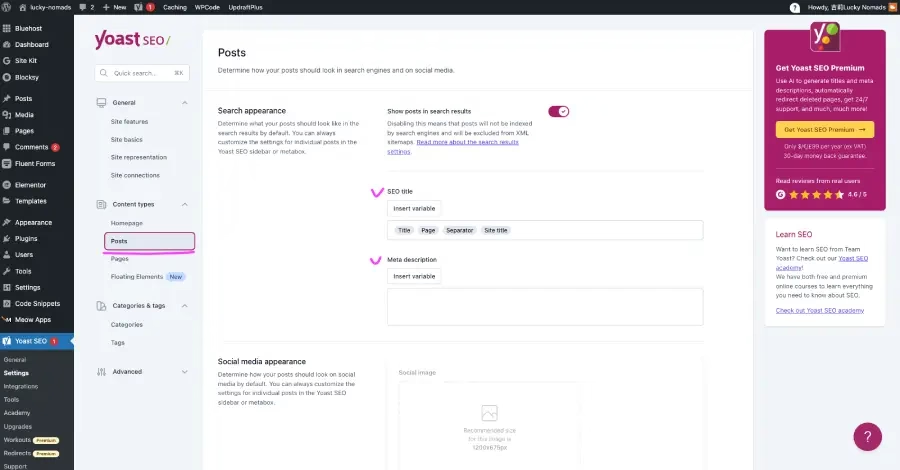
③ 設定 SEO 標題、Meta 描述、Slug
這些設定影響:
- Google 抓到你的內容時長什麼樣
- 讀者是否願意點進文章
- 搜尋引擎是否知道這篇內容的意圖
Yoast 讓你在同一區塊完成所有設定,不用到處找。
五、別忘了最重要的技術步驟:讓 Google 找到你!
Yoast 會自動幫你產生 Sitemap。
這份 Sitemap 讓搜尋引擎知道:
- 你有哪些頁面
- 哪些內容更新了
- 哪些頁面需要被重新索引
你只要把 Yoast 給你的 sitemap URL,
貼進 Google Search Console 的「網站地圖」即可。
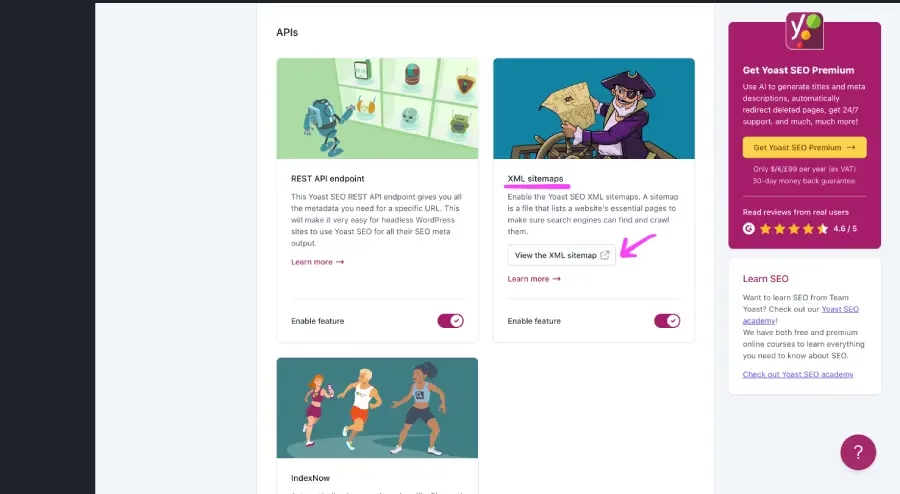
這個步驟只需 10 秒,卻能大幅提升收錄速度。
常見問題 FAQ|Yoast SEO 與 WordPress SEO 設定
Q1|Yoast SEO 免費版就夠用了嗎?什麼情況才需要升級 Premium?
對多數小型網站、個人品牌、內容型部落格來說,免費版 Yoast SEO 已經足夠,包含 SEO 標題、Meta 描述、可讀性分析、紅橙綠燈建議與 Sitemap 產生等功能。
比較需要 Premium 的情境 包含:
- 每篇文章需要設定多組關鍵字與同義字
- 網站內容量大,需要更積極的內部連結建議
- 常常調整網址,需要方便管理 301 重新導向
如果你目前的重點是把內容寫好、架構整理清楚,先把免費版用熟就很好了。
Q2|每篇文章一定要全部「綠燈」才算是好 SEO 嗎?
不一定。Yoast 的紅橙綠燈是「檢查清單」而不是「成績單」。
綠燈代表這篇文章在技術與結構上「大致合格」,但真正影響 SEO 的還包含:
- 內容是否真的解決讀者的問題
- 是否與整站的主題與分類有清楚關聯
- 內外部連結是否自然、有幫助
你可以把綠燈當作「檢查工具」,而不是把文章寫死在規則裡。對於重要文章,目標可以是「多數項目綠燈 + 內容真的有價值」。
Q3|安裝 Yoast 之後,為什麼網站流量沒有立刻變好?
Yoast SEO 是用來幫助搜尋引擎「看懂」你的網站,但它不是開了就會自動送你排名與流量。
常見需要一起搭配的部分包含:
- 在 Google Search Console 提交 Sitemap,讓 Google 正確收錄內容
- 持續產出與網站主軸相關、有深度的內容
- 整理好分類與內部連結,避免內容零散
可以把 Yoast 想成「網站語言的校正器」,而不是「流量開關」。做好設定後,還需要一段時間讓搜尋引擎重新索引與評估。
Q4|Yoast SEO 跟 GA4、Search Console 要怎麼搭配使用?
三者分工大致是這樣:
- Yoast SEO: 管理每個頁面的標題、描述、結構與 Sitemap
- Google Search Console: 查看網站是否被收錄、有哪些關鍵字帶來曝光與點擊,並提交 Sitemap
- GA4: 觀察使用者實際在網站上的行為(停留時間、瀏覽頁面、轉換等)
建議的流程是:先用 Yoast 把內容與技術面設定好 → 用 Search Console 確認收錄與搜尋呈現 → 用 GA4 看這些內容實際帶來的行為與成果。
Q5|如果未來要改版網站或重整分類,Yoast 的設定需要重做嗎?
如果只是小幅度調整內容,Yoast 的文章設定可以原樣沿用;但若是大幅改版或重整資訊架構(IA),建議檢查以下幾點:
- 首頁與主要服務頁的 SEO 標題、描述是否符合新的定位
- 分類頁、標籤頁是否需要重新命名或收斂
- 重要文章的 Focus Keyphrase 是否還符合新主軸
- 網址結構變動時,是否有搭配 301 重新導向(Premium 或其他外掛)
把這次 Yoast 的檢查視為改版流程的一部分,可以讓新網站更快被搜尋引擎理解。
吉莉結語|SEO 是網站成長的底層能力,而 Yoast 是你每天最需要的工具之一
網站不需要做得很複雜,但一定要:
- 被搜尋引擎看懂
- 讓讀者願意點進來
- 讓你的內容累積成長力
Yoast SEO 的目的不是「讓你一下子衝到第一名」,
而是一步步幫你把網站的底層打穩。
從首頁到每篇文章,從標題到描述,每個設定都是品牌清晰度的一部分。
如果你正在準備提升網站內容品質、打造品牌、提升流量,
Yoast 是你每天都會用到、而且值得長期依賴的工具。
慢慢優化、持續累積,網站一定會越來越強壯。
延伸閱讀:
可愛的讀者,
有沒有其他想法呢?
都歡迎留言與吉莉討論喔!